


Anuncios Google
Instalar multiples sistemas operativos en Microsoft Virtual PC


En este tuto aprenderemos a utilizar al máximo Microsoft Virtutal PC una aplicación con la cual podemos tener múltiples sistemas operativos en un mismo PC sin tener la necesidad de estar creando particiones, o tener que reiniciar le PC para cambiar entre uno u otro.
Necesitamos:
- Disco de Instalación o ISO del Sistema Operativo que instalaremos
Nota: En este tutorial tomaremos como Sistema Operativo de base el Windows Angelical v5 y el que vamos a emular sera el Windows Unnatended Edition, ambos son verciones modificadas de Windos XP
Instrucciones:
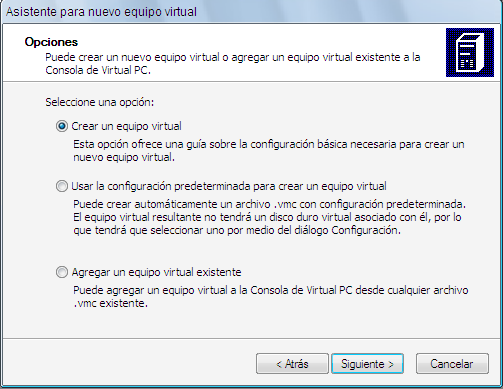
Ejecutamos el autoinstalador, lo único que pedirá es que introduzcas tu nombre de usuario, después de que se instale, creamos la carpeta donde se guardara el Sistema Operativo, luego nos dirigimos al menú inicio, todos los programas y lanzamos Microsoft Virtual PC, nos abrirá dos ventanas, un Asistente para nuevo equipo virtual y la consola virtual PC, nos pasamos al asistente y damos clic en siguiente, nos aparecerá:
Clic para ampliar
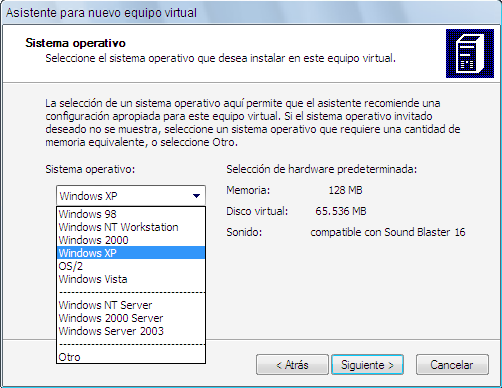
Elegimos la primera opción (crear equipo virtual) y le damos clic a siguiente, ahora nos pedirá la ruta donde guardaremos el Sistema Operativo, ha llegado el momento de utilizar la carpeta que mencionaba anteriormente, seleccionamos la ruta y escribimos el nombre que le daremos a nuestra maquina virtual, le damos clic a siguiente, ahora especificaremos que Sistema Operativo instalaremos, en mi caso elegiré Windows XP ya que Windows Unnatended edition es una versión modificada del XP.
Clic para ampliar
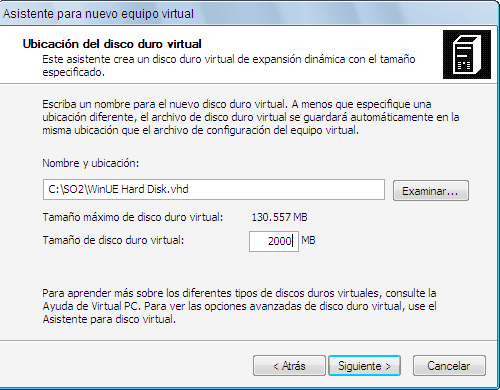
Damos clic a siguiente y ahora nos pedirá configurar la RAM, esta la configuramos según el sistema operativo que vamos a instalar, por defecto aparece como 128 y marcada la opción usar ram recomendada, si queremos asignar el valor manualmente damos clic en ajustar RAM y asignamos el valor manualmente, seguimos al siguiente paso, ahora pedirá que disco duro virtual utilizaremos, elegimos un nuevo disco duro virtual y damos clic a siguiente, ahí debemos especificar la ruta del nuevo disco duro virtual (recomiendo guardarlo en donde guardamos la maquina virtual) y la capacidad que tendrá, es recomendable borrar el valor que viene por defecto y cambiarlo por 2000, esto hará que el disco duro virtual sea de 2Gb.
Clic para ampliar
Con esto finalizamos el proceso de configuración, damos clic en finalizar y abrimos nuevamente la aplicación, esta vez nos abrirá esta ventana:
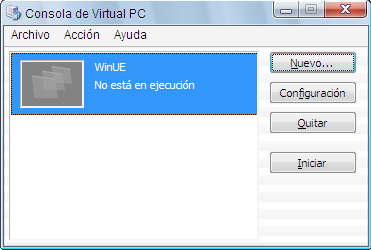
Introducimos el disco de instalación del SO que vamos a instalar y en la consola de virtual PC damos clic en iniciar, y nos abrirá una nueva ventana, le damos clic en la pestaña CD, nos mostrara dos opciones en el menú, la primera, usar unidad física, (yo utilizare esta para instalar el SO) y Capturar imagen de ISO, esta ultima es para los que van a instalar el SO desde una ISO
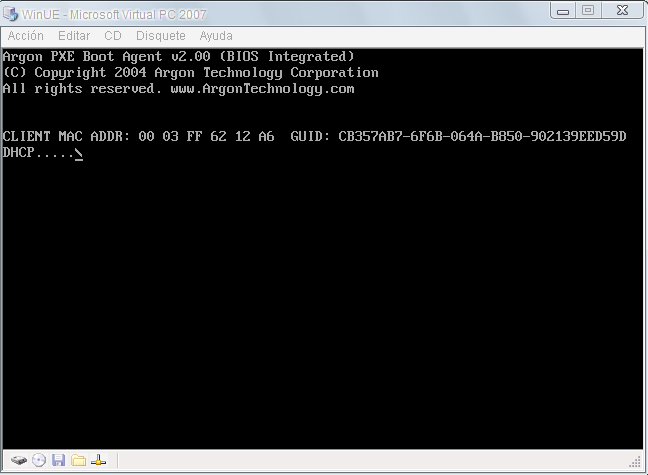
Clic para ampliar
A partir de aquí empezara la instalacion del Sistema Operativo, para la instalacion pueden consultar manuales en Internet, ya que no todas son iguales.
Una vez hecho todo esto podemos empezar a disfrutar de esta aplicación, para regresar al sistema operativo basta con pulsar F12.


Anuncios Google
- Inicie sesión o regístrese para enviar comentarios
- 25510 lecturas

El software, código fuente, logotipos y marcas contenidos en este sitio web son propiedad de sus respectivos dueños y están, o pueden estar, sujetos a derechos y/o licencia de uso. Los anuncios, banners y la publicidad son propiedad y responsabilidad de los anunciantes. Los envíos y publicaciones, salvo indicación expresa en contra, son propiedad y responsabilidad de quien los realiza. El resto de publicaciones, elementos gráficos y contenido es propiedad de "SB IT MEDIA, S.L.".
SceneBeta.com, 2005 - 2018
Contactar con www.SceneBeta.com - Información legal, términos y condiciones de uso - Política de privacidad - Política de cookies

Comentarios
Consulta
Hola, soy nuevo en esto y tengo una que otra consulta. Es necesaria una particion especifica para instalar el nuevo SO?. En caso de que no la tenga, al intentar el SO, este afectaria los archivos del disco duro? Ya que al comienzo de la instalacion dice "Formatear...... bla bla bla", muchas gracias.
ke tengo ke acer despues de
ke tengo ke acer despues de ke me salga este mensaje?:
reboot and select proper boot device
or insert boot media in selected boot device_
gracias
de dond me puedo bajar la
de dond me puedo bajar la utima versioon del windows angelical para instalarla con est programa?
Buscando en google
Seguro que lo encuentras.
he buscado pero me salen
he buscado pero me salen versiones por todos lados ke luego no lo son y la mitad contienen virus
no teneis un enlace o la pagina del creador?
Como comprenderas...
Esta web es de scene, nos alejamos de los contenidos comerciales y/o modificados ya que la modificacion de archivos protegidos por el autor es delito.
Ahora lo que buscas no conozco, igual en vagos.es... no se pero a mi los SO modificados nunca me han dado confianza.
Echo de menos ser parte del staff activo de SB.
Chat no oficial de Scenebeta.
ok gracias
ok gracias
Una lástima este programa
Desde que lo compró M$, casualidades de la vida , es una odisea instalar un Linux en él. (más que odisea un suplicio). Además apenas lo han mejorado y creo que la última versión la sacaron en el 2007.
En cualquier caso para emular Windows en Windows puede servir, es muy sencillo y ligero, aunque yo recomendaría otras alternativas (ya sean o no libres), que tienen más movimiento y salen versiones nuevas más a menudo. Este se ha quedando obsoleto.
LuaDiE: Crea en Lua sin teclear código. Compatible HM7, HMv2, LuaPlayer, LuaDEV y PGE.
Ciertisimo lo de linux
Intente con este progama poner ubuntu y era imposible... Eso si para cosas de microsoft lo que quieras.
Para el resto de sistemas operativos existentes lo mejor es virtual box.
Echo de menos ser parte del staff activo de SB.
Chat no oficial de Scenebeta.
Discrepo
Hoy por hoy VMware Workstation es sin duda el lider del sector, eso sí es de pago.
Salu2
Faltan varios detalles
Falta mencionar que solo as puesto el link de descarga para la version de 32 bits,y que aunque tengas un sistema de 64 bits no funciona entodos los sistemas operatios como por ejemplo el windows Vista SP1 el k tengo yo :P
By:Lance
PSP Slim
CF->(3.80m33-5)__(4.01m33-2)__(5.00m33-6)
Por fin
Porfi encontre un buen tuto de este tema ase meses que queria aser eso y no podia
Necesito ayuda para
Necesito ayuda para instalar el xp. Todo el rato me sale "Reboot and Select proper Boot Media in selected Boot device"
no se ke hacer
excelente aplicacion!
q buen aporte mi hermano! te rajaste! de verdad, yo q tengo el vista, ya lo tengo con el xp..muchas gracias
Me ha surgido una duda (Solucionado)
He configurado para que tenga 2Gb de disco duro, pero al ver que me va muy lento he pensado que seria por eso, ¿hay alguna forma de aumentar esa memoria?
Saludos
Edito: Solucionado, no depende de la memoria de disco duro, sino de la RAM
Muy buen tuto
Muy buen tutorial y programa, me sirvio para "instalar" Windows XP Home Edition en Windows Vista Bussines.
Gracias
Tambien podría...
Tambien podría poner en Linux el SO Windows xp?
instale todo y demas, tengo
instale todo y demas, tengo la vercion 7.10 de ubuntu, carga la pantalla de inicio pero no la puedo hacer funcionar me queda la pantalla en negro
alguien tiene idea de que pasa?
gracias
[img]http://img154.imageshack.us/img154/7386/dark3hi.gif[/img]
Ya lo he instalado
Ya lo he instalado, he puesto Windows XP Professional, pero, si quiero pasar un archivo al escritorio del XP, ¿como lo hago?
solo se puede cambiar a otro windows.
Me explico: si yo quiero podria instalar tambien (con el CD) de MAC en un Widows XP o solo vale instalar otro SO de windows?
si
si funciona el MAC.
Are you sure?
¿¿¿Estas seguro???
No controlo mucho estas maquinitas virtuales...
de hecho estoy experimentando ahora con VMWare, pero concretamente los OS de Mac sí que valen para Virtual PC.
Un saludo.
La verdad
es que no se si ira en el virtual pero me parece un poco raro que tu procesador pueda emular una maquina virtual solo por software ya que el juego de instrucciones no es el mismo para maquinas mac que para las de windows pero si decis que va.